Backup dữ liệu là nhiệm vụ bảo trì quan trọng bậc nhất đối với mọi thiết bị máy tính. Bỏ qua nó chỉ khiến bạn đối mặt với vô vàn rắc rối và sự tuyệt vọng khi mọi thứ không như ý. Điều này càng đúng hơn với các hệ thống homelab, nơi tính chất thử nghiệm khiến chúng dễ gặp sự cố bất ngờ, từ những tập tin cấu hình bị sửa đổi nhầm cho đến các vấn đề liên quan đến DNS.
Trong môi trường homelab, việc đảm bảo an toàn cho dữ liệu đòi hỏi một chiến lược backup toàn diện. Mặc dù tôi đã có một NAS chuyên dụng để lưu trữ dữ liệu và nó hoạt động tốt với Proxmox Backup Server (PBS), nhưng theo nguyên tắc backup 3-2-1, thiết lập này vẫn chưa hoàn hảo. Để đảm bảo các máy ảo (virtual guests) của tôi có thể khôi phục được ngay cả khi node Proxmox và NAS gặp sự cố đồng thời, cần có thêm một bản sao dữ liệu được lưu trữ trên máy chủ đám mây. Đó là lý do tôi quyết định kết hợp dataset của TrueNAS Scale chứa các bản backup từ PBS với một tài khoản Google Drive.
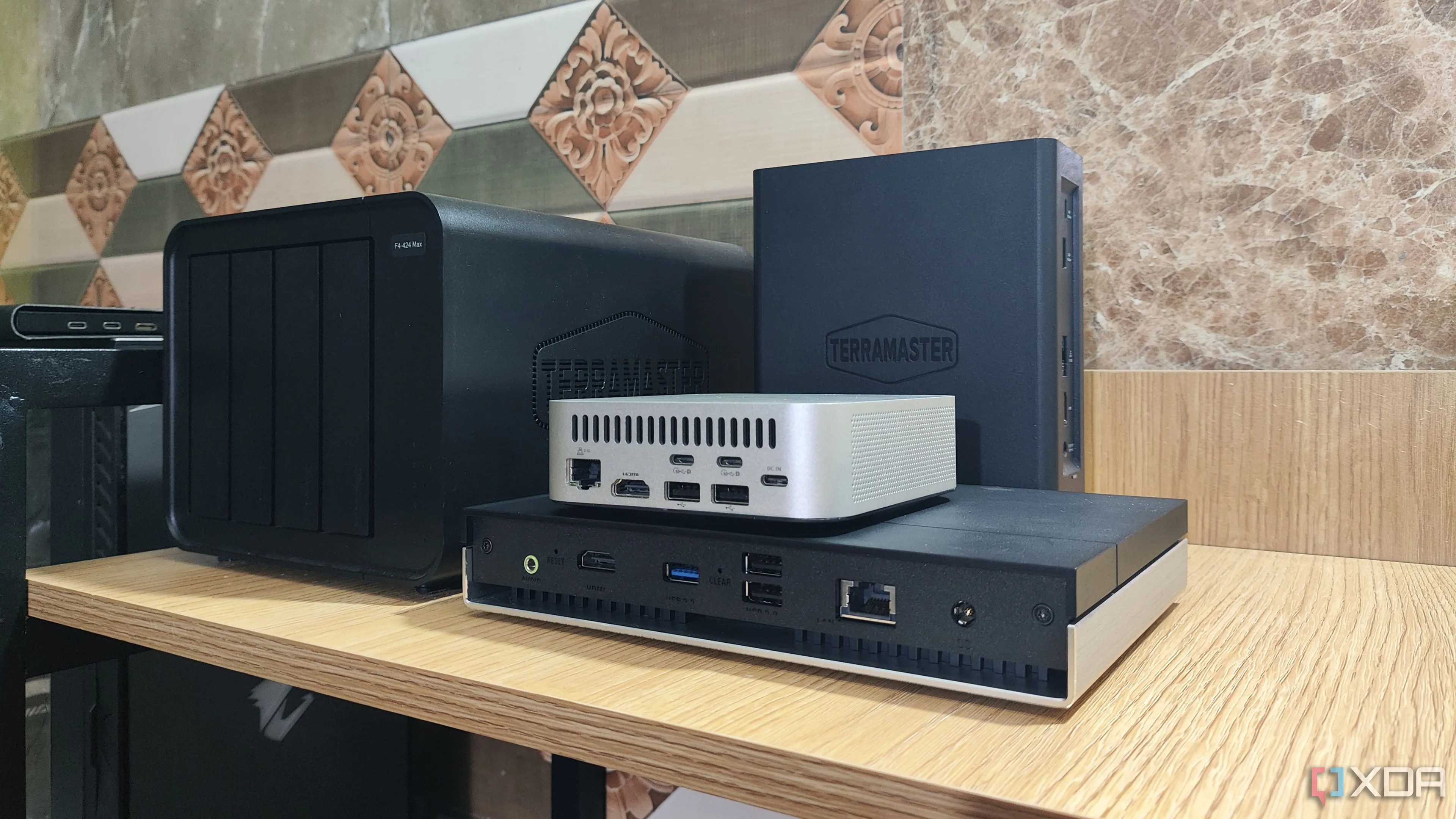 Các thiết bị NAS
Tổng Quan Về Giải Pháp Backup 3-2-1 Cho Homelab Của Bạn
Trước khi đi sâu vào chi tiết, cần thừa nhận rằng cấu hình này có thể không phải là tối ưu nhất và chắc chắn có nhiều cách hiệu quả hơn để thực hiện. Tuy nhiên, sau khi gặp phải các vấn đề lớn về quyền truy cập và khả năng tương thích với các phương pháp khác, tôi đã chọn một thiết lập có phần phức tạp hơn. Mặc dù mất nhiều thời gian hơn để sao lưu toàn bộ dữ liệu, nhưng nó hoạt động hiệu quả trong môi trường máy chủ tại nhà, nơi tôi ưu tiên sự an toàn dữ liệu hơn là hiệu suất.
Giải pháp backup 3-2-1 của tôi sử dụng kết hợp Proxmox, Proxmox Backup Server (PBS), TrueNAS Scale và Google Drive. Về cơ bản, tôi chạy một Proxmox Backup Server trên node Proxmox VE (PVE) của mình, PBS này sẽ lập lịch sao lưu thường xuyên các máy ảo và container (LXC/VM) sang một dataset của TrueNAS Scale thông qua NFS. Ban đầu, tôi muốn giữ mỗi máy chủ riêng biệt, nhưng sau khi gặp “địa ngục quyền hạn” (privilege hell), việc chạy PBS trên Proxmox có vẻ là một lựa chọn thay thế hợp lý. Trong trường hợp PVE node của tôi không thể phục hồi, tôi chỉ cần cài đặt lại Proxmox và PBS trên máy chủ, sau đó thực hiện quy trình tương tự để kết nối chúng với NFS share trên NAS và khôi phục các LXC và VM của mình.
Nếu muốn đơn giản hóa thiết lập này, bạn có thể bỏ qua Proxmox Backup Server và trực tiếp liên kết Proxmox với NFS share trên TrueNAS Scale. Tuy nhiên, các node khác trong hệ thống của tôi có hàng chục LXC và VM, và các tính năng chống trùng lặp (deduplication) và nén (compression) của PBS giúp tiết kiệm đáng kể dung lượng đĩa trên NAS.
Ban đầu, tôi dự định sử dụng Backblaze làm nền tảng đám mây, nhưng do không thể chi trả phí đăng ký ngay lập tức, tôi đã chọn sử dụng 15GB dung lượng miễn phí mà Google Drive cung cấp.
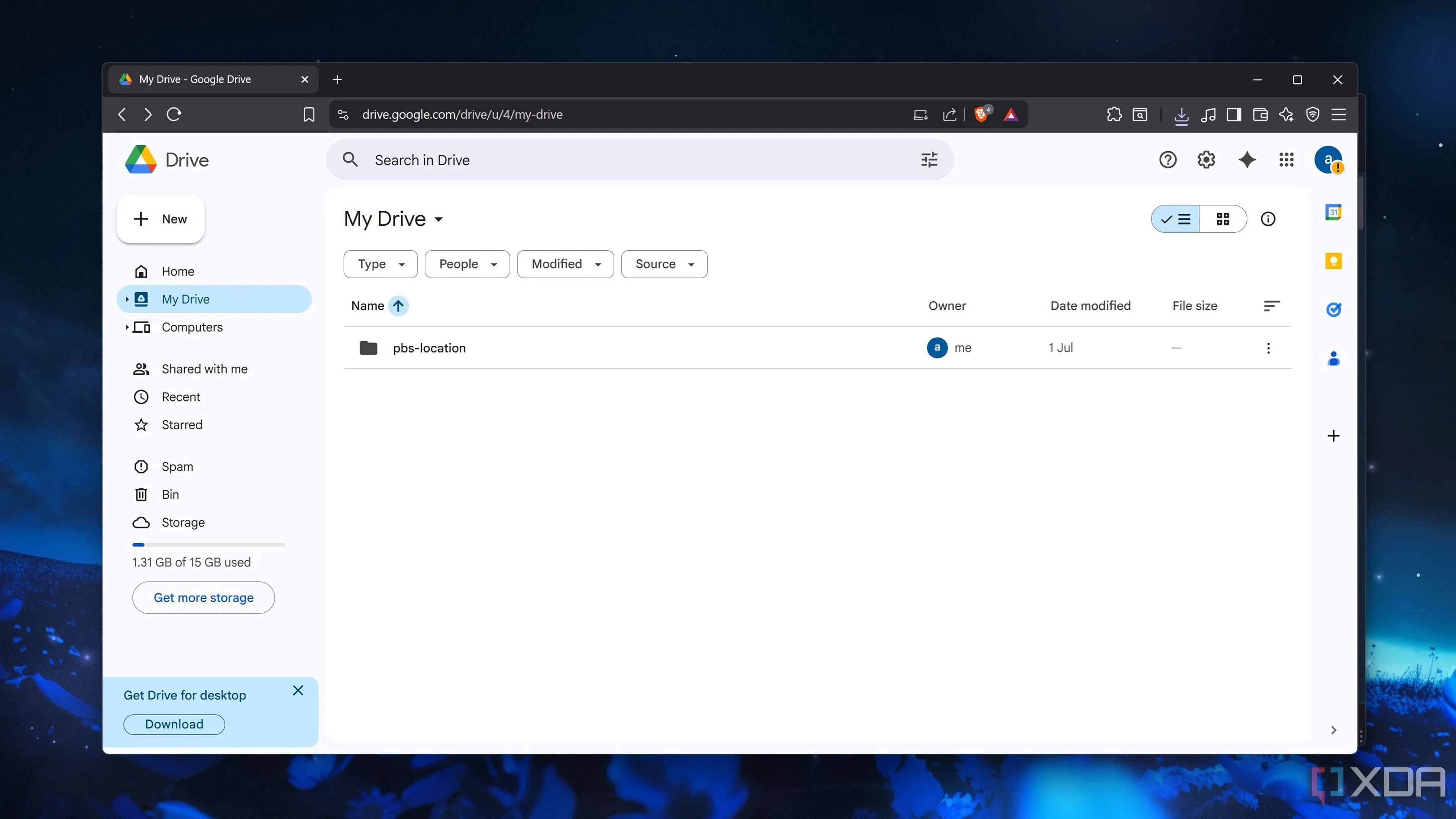 Lưu trữ bản sao lưu Proxmox trên Google Drive
Thiết Lập Proxmox Backup Server (PBS) Trên Node Proxmox VE
Với phần lý thuyết đã rõ, chúng ta sẽ nhanh chóng đi vào khía cạnh không liên quan đến đám mây của thiết lập backup 3-2-1. Nếu phần này có vẻ quen thuộc, đó là vì tôi đã đề cập chi tiết trong một bài viết cũ hơn và bạn có thể tham khảo nếu muốn biết thêm thông tin.
Kết nối PBS với TrueNAS Scale NFS Dataset
Sau khi tạo một NFS share trên TrueNAS Scale và kết nối nó với Proxmox Datacenter của tôi, tôi đã chuyển sang giao diện người dùng của Proxmox và mở tệp /etc/pve/storage.cfg để thêm tham số options vers=3,soft vào bên trong phần nfs.
Theo mặc định, Proxmox không bao gồm gói PBS trong danh sách kho lưu trữ của nó, vì vậy tôi phải chỉnh sửa thủ công tệp cấu hình /etc/apt/sources.list. Liên kết http://download.proxmox.com/debian/pbs%20bookworm%20pbs-no-subscription đã hoạt động hoàn hảo sau khi tôi chạy lệnh apt update && apt install proxmox-backup-server -y bên trong Shell của Proxmox.
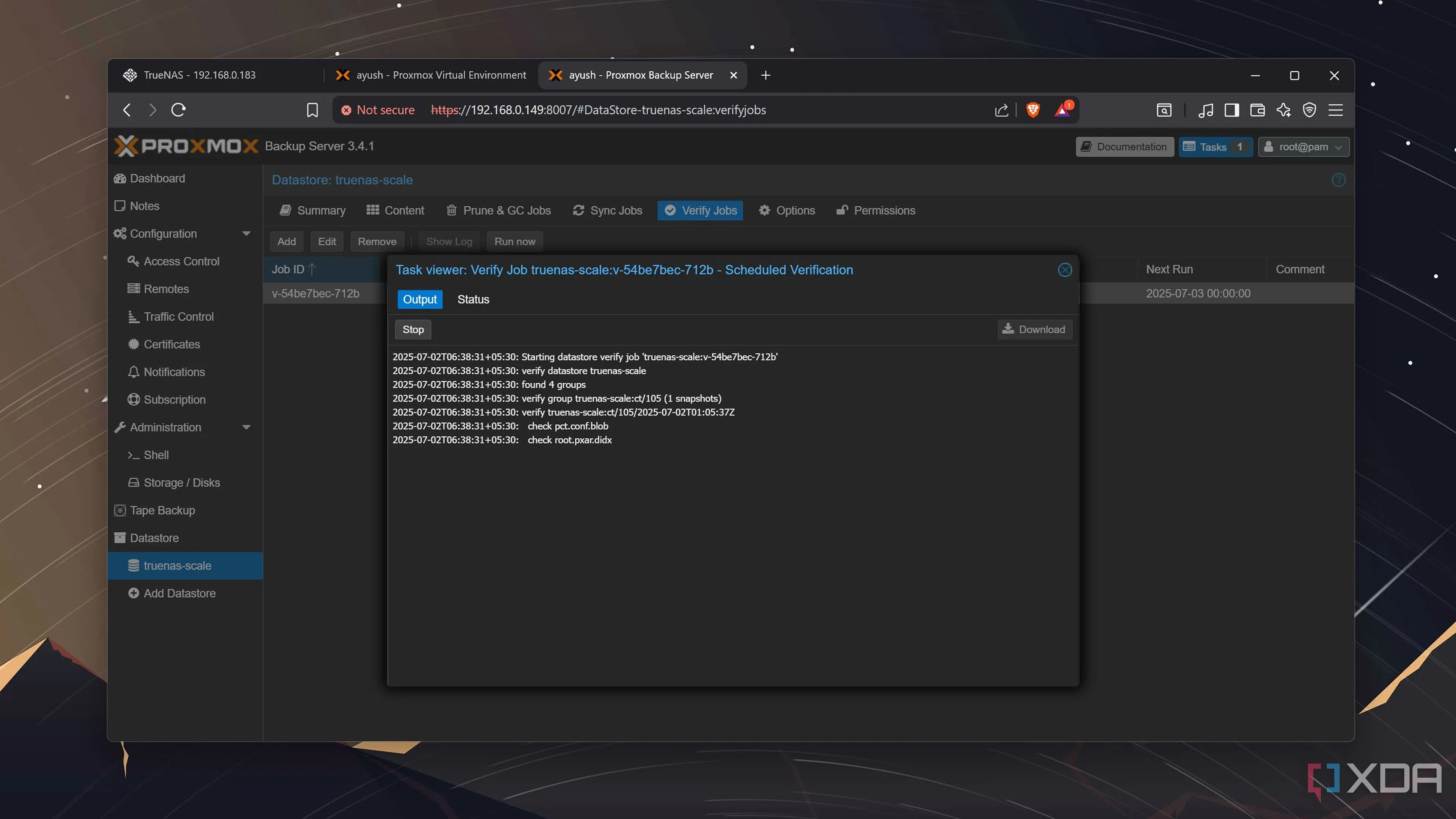 Xác minh chi tiết tác vụ trên PBS
Phần còn lại của quá trình đơn giản là tải giao diện web của phiên bản PBS mới cấu hình và kết nối NFS share vào một Datastore mới bằng cách sử dụng credentials của node Proxmox của tôi.
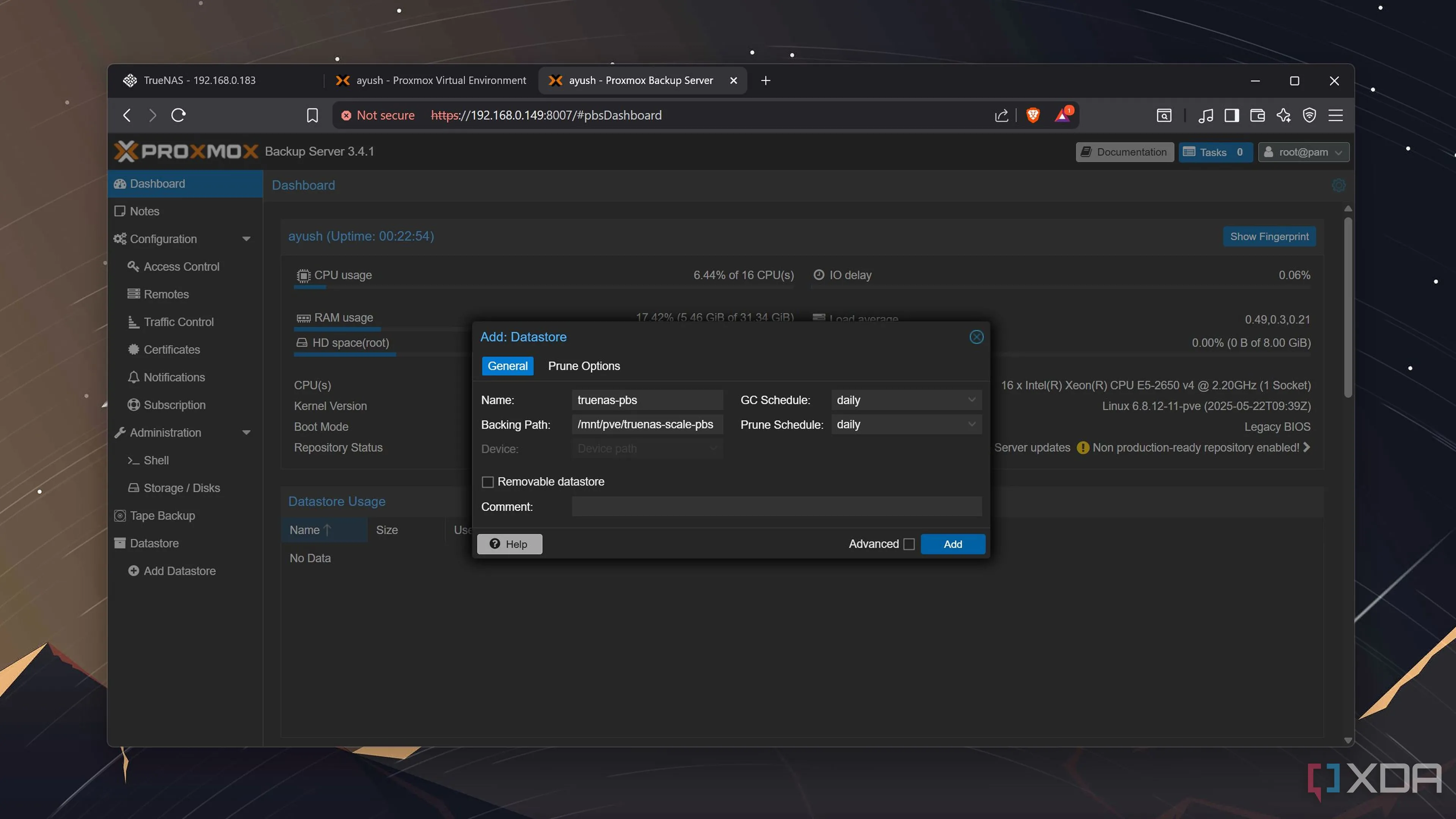 Tạo Datastore trên PBS
Đồng Bộ Dữ Liệu Từ TrueNAS Scale Lên Google Drive
Bước hợp lý tiếp theo là ghép nối các tập tin đã sao lưu với một nhà cung cấp dịch vụ đám mây. May mắn thay, tab Backup Credentials bên trong TrueNAS Scale giúp quá trình này trở nên vô cùng dễ dàng. Sau khi nhấn nút Add trong phần Cloud Credentials, tôi đã chọn Google Drive làm nền tảng ưu tiên, mặc dù bạn có thể chọn Amazon S3, Backblaze B2, Dropbox, OpenStack Swift hoặc bất kỳ nhà cung cấp lưu trữ đám mây phổ biến nào khác. Việc ghép nối tài khoản Google của tôi cũng dễ dàng nhờ tùy chọn Log In To Provider.
Cấu hình tài khoản Cloud và Lập lịch Backup
Với Google Drive đã được kết nối với phiên bản TrueNAS Scale của tôi, tôi đã chuyển đến tab Data Protection để tạo một Cloud Sync Task mới. Sau khi chọn Google Drive credentials vừa được ghép nối làm Provider, tôi đã chuyển tùy chọn Direction thành PUSH thay vì PULL, vì tùy chọn sau sẽ ghi đè lên các tập tin backup được tạo bởi PBS. Tương tự, tôi đã đặt Transfer Mode thành COPY, chọn dataset /mnt/pbs làm Directory, và chọn thư mục gốc của dataset (/) trước khi thêm Description và nhấn nút Save.
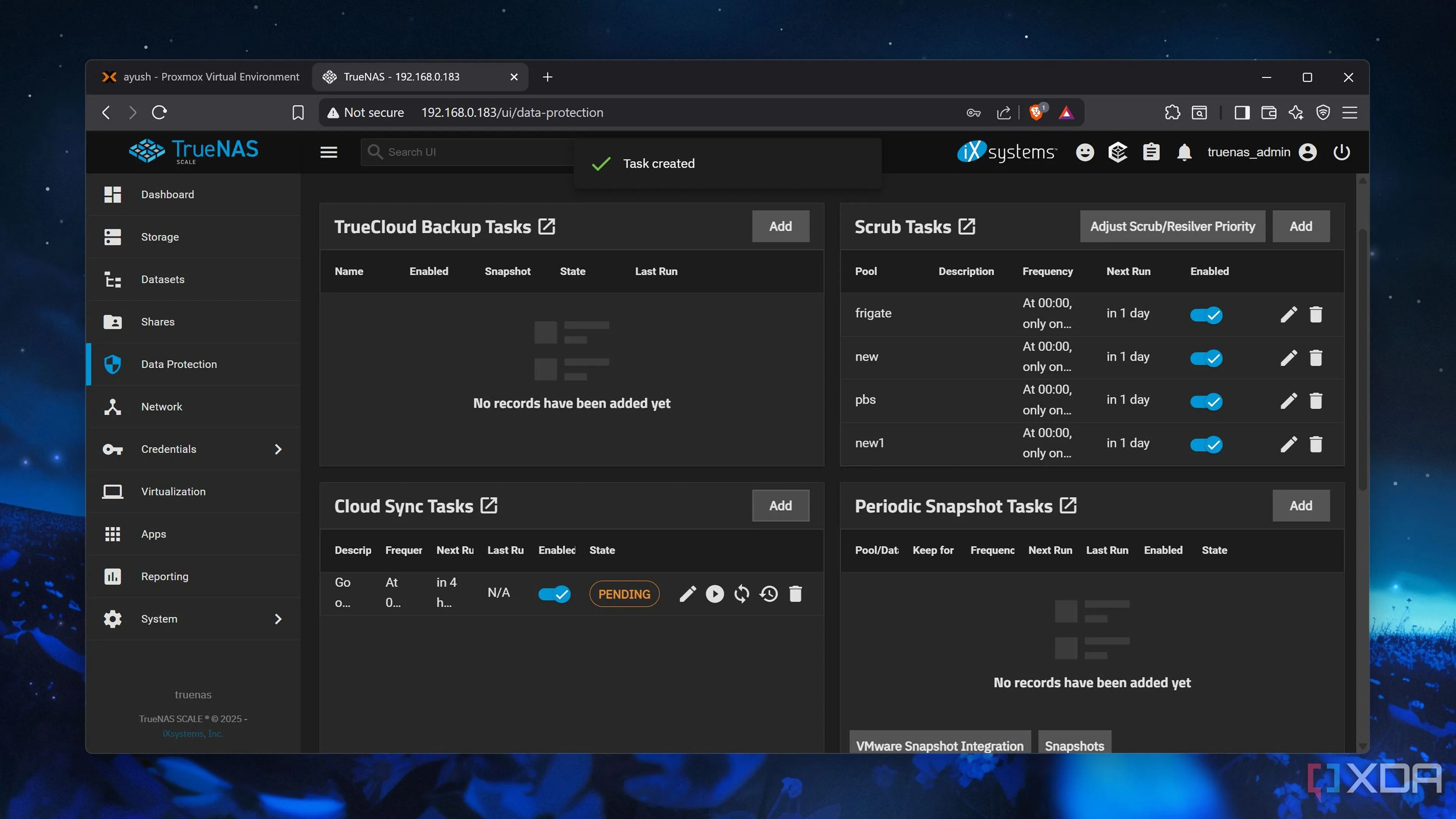 Tác vụ đồng bộ TrueNAS Scale đang chờ
Để xác minh mọi thứ hoạt động như ý, tôi đã nhấn lệnh Run, và TrueNAS Scale bắt đầu lưu các LXC và VM của tôi lên Google Drive. Mặt khác, việc nhấn nút Restore bên trong Cloud Sync Task sẽ ghi đè dataset bằng các tập tin đám mây, đây chính xác là điều tôi cần nếu các ổ đĩa TrueNAS Scale của tôi bị lỗi và dataset backup không thể sử dụng được.
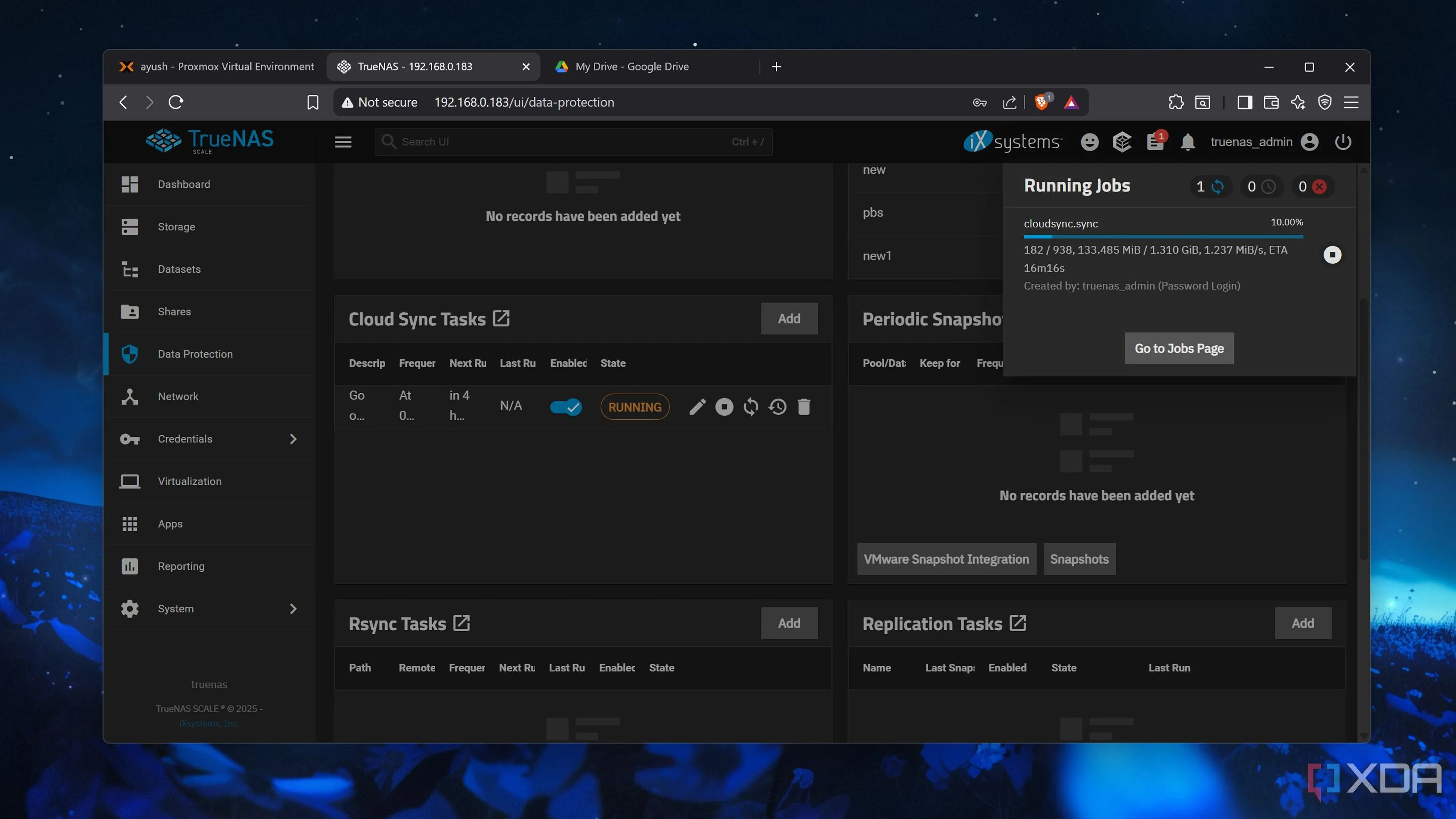 Sao lưu dữ liệu PBS lên Google Drive qua TrueNAS Scale
Tối Ưu Giải Pháp Backup Cloud Cho Homelab
Tôi dự định sẽ tiếp tục sử dụng Google Drive trong thời điểm hiện tại, nhưng xét đến số lượng lớn các LXC và VM trên các node Proxmox rải rác khắp homelab của tôi, 15 GB dung lượng lưu trữ sẽ nhanh chóng cạn kiệt. Tôi đã nghe nhiều điều tốt đẹp về Backblaze, vì vậy tôi dự định sẽ chuyển sang sử dụng nó ngay khi nhận được khoản thanh toán tiếp theo. Hoặc có lẽ tôi có thể thử tích hợp các bản backup của mình với Amazon S3, vì tôi đang có kế hoạch tìm hiểu sâu hơn về bộ dịch vụ AWS trong những tuần tới.
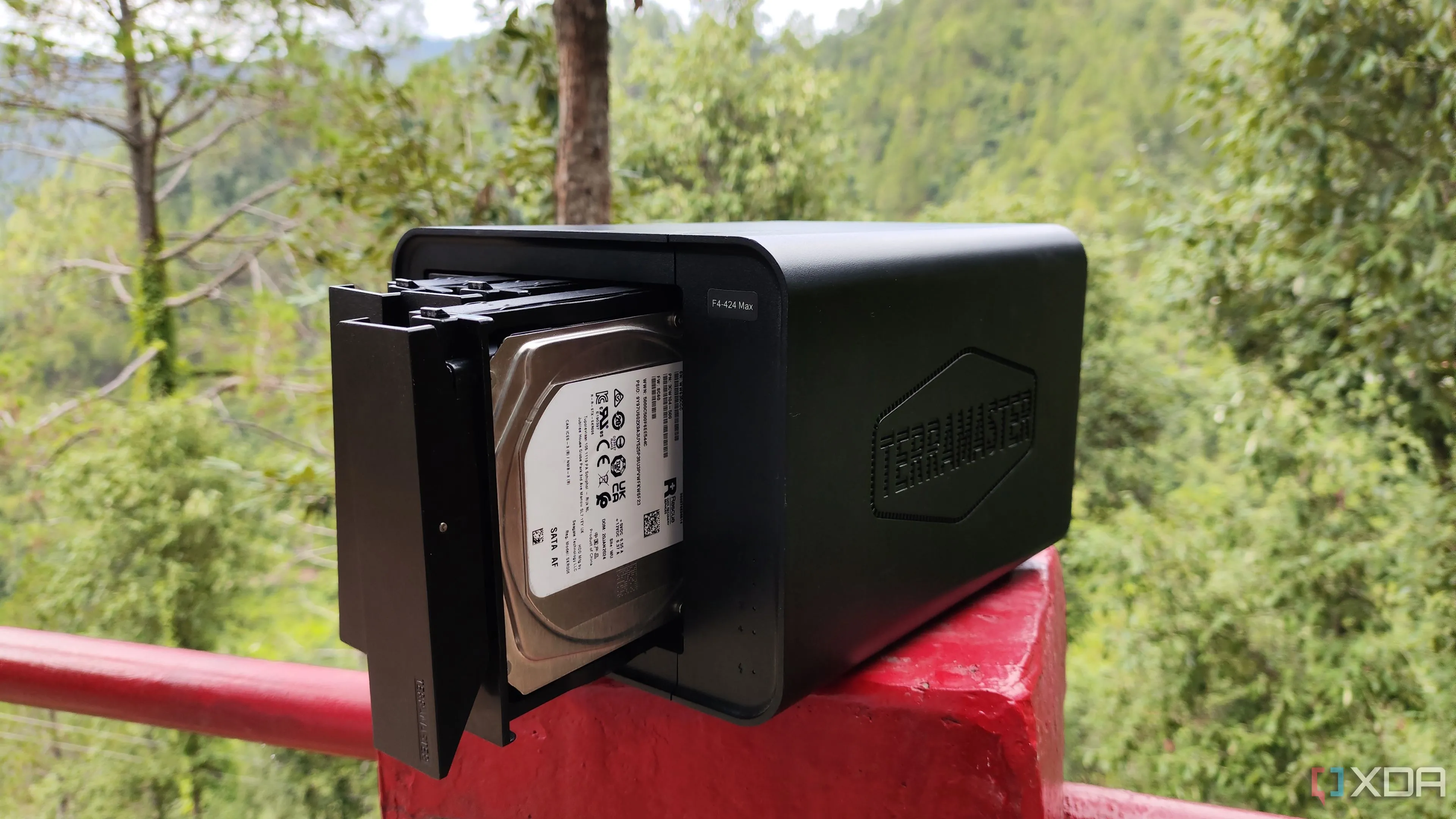 Thiết bị NAS TerraMaster F4-424 Max
Việc duy trì một chiến lược backup mạnh mẽ là chìa khóa để đảm bảo hoạt động liên tục và an toàn dữ liệu cho homelab của bạn. Giải pháp 3-2-1 kết hợp Proxmox, TrueNAS Scale và một dịch vụ đám mây như Google Drive mang lại sự an tâm tuyệt đối, giúp bạn nhanh chóng khôi phục hệ thống trong mọi tình huống xấu nhất.
Bạn muốn tìm hiểu thêm về các dịch vụ NAS khác? Khám phá thêm bài viết: 5 dịch vụ NAS thiết yếu mà tôi không thể thiếu để tối ưu hóa homelab của bạn. Bạn cũng có thể xem xét: 5 tính năng nâng cao nên bật trong Proxmox để khai thác tối đa máy chủ Proxmox của mình.