Dù chỉ là mức cải thiện 5%, không một game thủ nào muốn lãng phí bất kỳ phần trăm hiệu suất nào của chiếc PC gaming của mình. Ngay cả khi mọi thứ dường như hoạt động bình thường, dàn máy của bạn có thể chưa mang lại tốc độ khung hình cao nhất có thể, và đó là một vấn đề cần được giải quyết. May mắn thay, có một vài cách nhanh chóng để nhận biết liệu có điều gì đó đang cản trở hiệu suất của PC, và những giải pháp đơn giản để đưa nó trở lại đúng quỹ đạo. congnghe360.net sẽ cùng bạn đi sâu vào những dấu hiệu này và các bước khắc phục hiệu quả, giúp bạn tối ưu hóa trải nghiệm chơi game của mình.
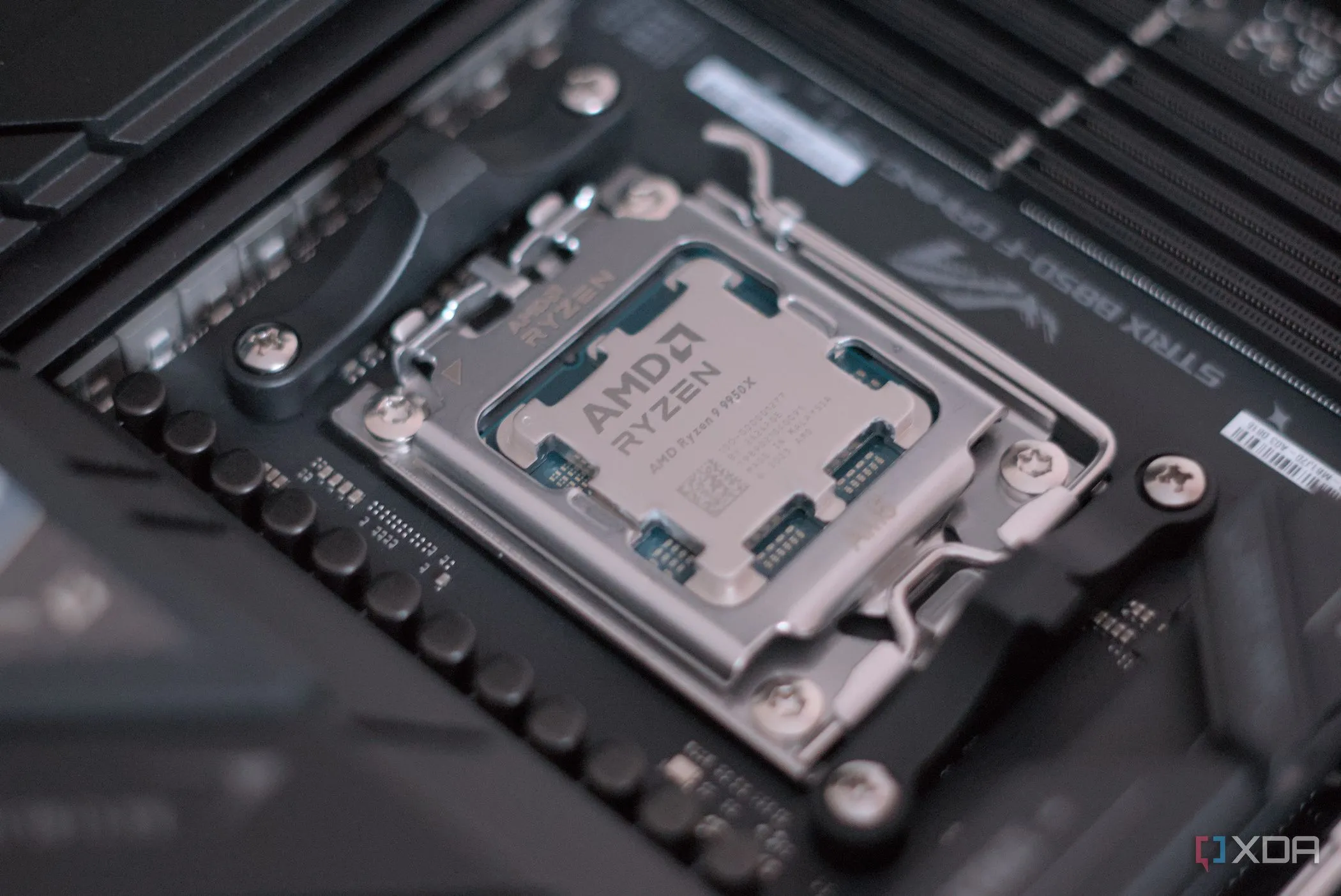 Hình ảnh CPU Asus ROG Strix B850-F Gaming WiFi đã lắp đặt trong bo mạch chủ, minh họa linh kiện PC gaming
4. Quạt PC quá yên tĩnh bất thường
Quạt không cần ồn ào, nhưng chúng phải hoạt động hiệu quả
Một chiếc PC gaming yên tĩnh luôn là điều đáng mơ ước, nhưng bạn lắp đặt quạt trong PC vì một lý do chính đáng. Các linh kiện phần cứng sẽ nóng lên khi được sử dụng hết công suất, và quạt cần phải tăng tốc để giữ mọi thứ mát mẻ. PC của bạn không nhất thiết phải ồn ào như động cơ phản lực khi chơi game, nhưng nó nên ồn hơn đáng kể so với khi bạn chỉ duyệt web. Nếu bạn không nghe thấy quạt tăng tốc dù chỉ một chút, rất có thể bạn đang không cung cấp đủ không gian nhiệt cho các linh kiện của mình, khiến chúng không thể đạt hiệu suất tối đa.
Bạn không cần phải đoán mò về tiếng ồn của quạt. Nếu có vấn đề, nó sẽ hiển thị dưới dạng nhiệt độ cao trong các công cụ như HWMonitor (HWInfo cung cấp nhiều thông tin hơn nhưng cũng khó phân tích hơn). Nếu các linh kiện của bạn liên tục đạt hoặc gần đạt giới hạn nhiệt khi chơi game, bạn cần một đường cong quạt (fan curve) tích cực hơn. Mỗi linh kiện có chút khác biệt, nhưng hầu hết CPU và GPU thường đạt đỉnh khoảng 90 đến 100 độ C trước khi chúng bắt đầu giới hạn hiệu suất để đảm bảo an toàn.
Nếu bạn muốn vắt kiệt hiệu suất tốt nhất từ PC với độ ồn thấp nhất, bạn nên tự thiết lập đường cong quạt riêng. Có rất nhiều cách để làm điều này, nhưng cách dễ nhất và mạnh mẽ nhất là sử dụng Fan Control. Phần mềm này cho phép bạn truy cập tất cả các quạt trong hệ thống và định nghĩa đường cong quạt dựa trên các cảm biến khác nhau. Quạt CPU hoạt động dựa trên nhiệt độ CPU, quạt hệ thống dựa trên nhiệt độ hệ thống, v.v.
 Logo phần mềm HWMonitor, công cụ quan trọng để kiểm tra nhiệt độ và hiệu suất linh kiện máy tính
3. Hiệu suất game không ổn định và giật nhẹ (micro-stutter)
Sự thay đổi bất thường là một nguyên nhân đáng lo ngại
Hiệu suất game là một chủ đề phức tạp, nhưng đối với hầu hết các dàn máy trong hầu hết các trò chơi, bạn nên mong đợi hiệu suất gần như tương đồng mỗi khi chơi. Có sự thay đổi, và các driver hoặc bản cập nhật mới có thể ảnh hưởng đến hiệu suất của bạn. Hơn nữa, ngay cả các khu vực khác nhau trong cùng một trò chơi cũng có thể ảnh hưởng đến hiệu suất — ví dụ, các thị trấn trong Dragon’s Dogma 2 và The Elder Scrolls IV: Oblivion Remastered là những khu vực đặc biệt yêu cầu cao. Điều bạn cần lưu ý chính là hiệu suất không ổn định một cách khó hiểu mà không có lý do rõ ràng.
Nếu có một trò chơi bạn đang dành nhiều giờ chơi, việc theo dõi hiệu suất định kỳ bằng công cụ benchmark như Nvidia FrameView hoặc CapFrameX là rất đáng giá. Đặc biệt với CapFrameX, bạn có thể đi sâu vào thời gian khung hình (frame times) để xem hiệu suất của bạn đang giảm ở đâu, cũng như tập trung vào hiện tượng giật cục bộ và giật nhẹ (stutter và micro-stutter). Hơn hết, việc sử dụng một công cụ như CapFrameX sẽ cho phép bạn thấy khi nào hiệu suất giảm sút, và có thể cung cấp một vài gợi ý về lý do tại sao chúng lại xảy ra.
Đây chính là điều khó khăn khi khắc phục sự cố hiệu suất không ổn định trên PC gaming của bạn; nó có thể là kết quả của rất nhiều yếu tố khác nhau. Một số nơi đầu tiên để kiểm tra là driver GPU và bất kỳ bản cập nhật Windows nào, tiếp theo là các bản cập nhật BIOS mới và xóa bộ nhớ đệm DirectX (DirectX cache). Có một số trò chơi mà hiệu suất không nhất quán, và nhiều trò chơi khác mà việc tối ưu hóa kém dẫn đến hiệu suất tổng thể thấp. Nhưng nếu bạn thấy hiệu suất thay đổi mạnh mẽ trên các trò chơi của mình, PC gaming của bạn đang gặp vấn đề.
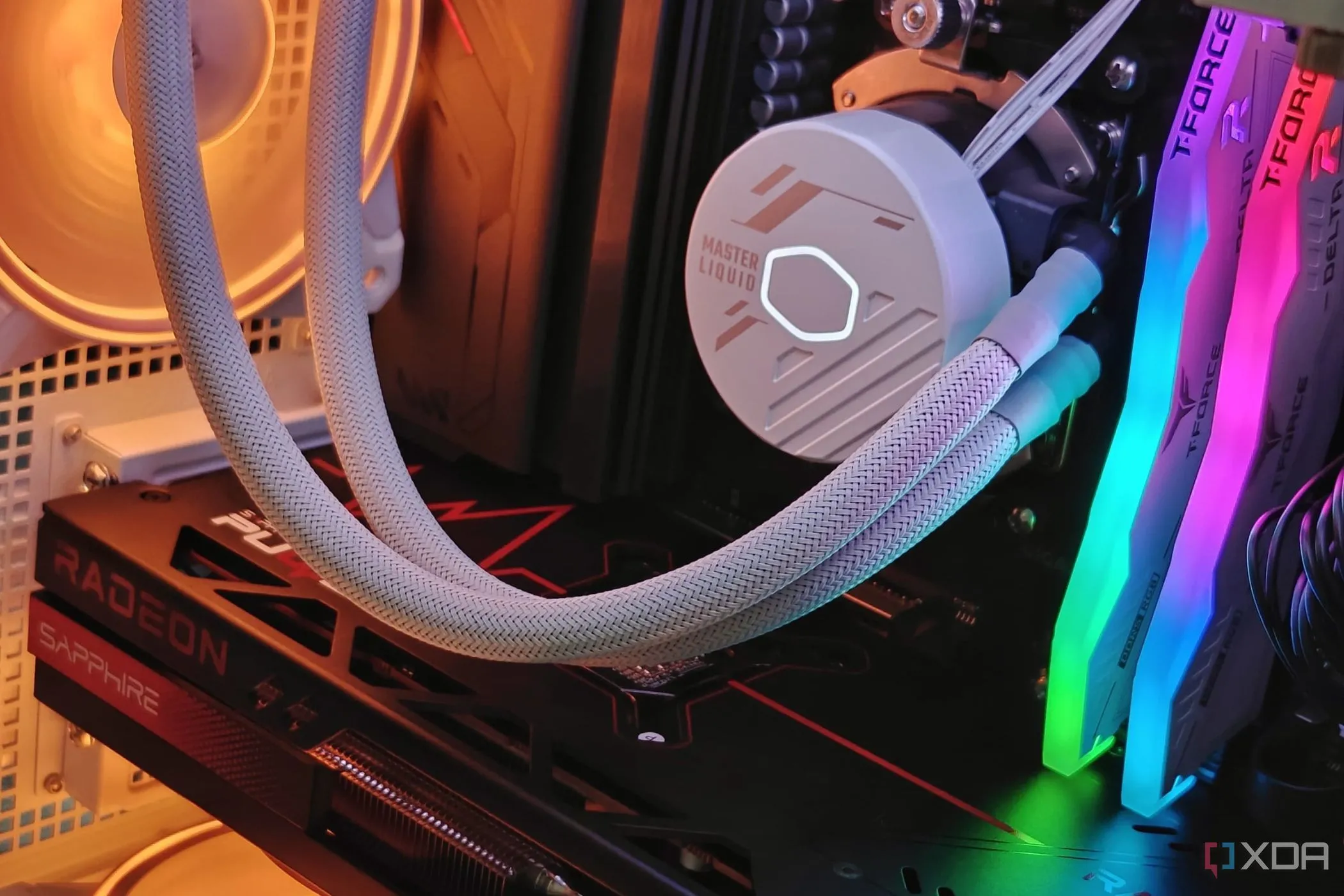 Các linh kiện bên trong một case PC gaming với hệ thống đèn RGB, biểu trưng cho dàn máy hiệu suất cao
 Giao diện phần mềm CapFrameX, một công cụ đo hiệu suất và phân tích frame time cho game thủ
2. Card đồ họa (GPU) không được sử dụng hết công suất
GPU là yếu tố chính thúc đẩy hiệu suất chơi game
Tôi thường bật lớp phủ hiển thị hiệu suất (performance overlay) khi chơi game để phát hiện bất kỳ vấn đề nào, và một trong những dấu hiệu dễ nhận biết nhất cho thấy PC gaming của bạn không chạy hết công suất là khi GPU không được sử dụng tối đa. Không có quy tắc cứng nhắc nào về mức độ sử dụng GPU mà các trò chơi sẽ yêu cầu — các trò chơi ít đòi hỏi hơn rõ ràng cần ít sức mạnh GPU hơn — nhưng bạn nên có mức sử dụng GPU ít nhất 80% trong hầu hết các trò chơi bạn chơi. Nếu GPU của bạn thường xuyên ở dưới mức đó, rất có thể có điều gì đó đang giới hạn hiệu suất của nó.
Trừ khi bạn có các yếu tố giới hạn có chủ đích như giới hạn điện năng (power limit) hoặc giới hạn FPS (fps cap) vì lý do hiệu quả, thủ phạm chính gây ra mức sử dụng GPU thấp trong game thường là nghẽn cổ chai CPU (CPU bottleneck). Bạn có thể suy ra một nghẽn cổ chai CPU bằng cách nhìn vào mức sử dụng CPU và GPU của mình — mức sử dụng CPU cao và GPU thấp có nghĩa là bạn đang gặp phải nghẽn cổ chai — nhưng có một số công cụ giúp làm rõ hơn. Chẳng hạn, Special K sẽ hiển thị thời gian khung hình cho cả CPU và GPU của bạn. Nếu CPU của bạn mất nhiều thời gian hơn để tạo ra một khung hình so với GPU, bạn đang gặp phải nghẽn cổ chai CPU.
May mắn thay, bạn không cần phải mua một CPU mới để khắc phục nghẽn cổ chai. Mặc dù đó là giải pháp lý tưởng, việc tăng tải cho GPU có thể cân bằng hiệu suất của bạn. Có một vài cách để làm điều đó, bao gồm tắt các công nghệ nâng cấp hình ảnh như DLSS và tăng cài đặt đồ họa của bạn. Nếu bạn gặp phải tình trạng nghẽn cổ chai CPU cực đoan, bạn cũng có thể thử nghiệm những thứ như DLDSR của Nvidia, cho phép bạn render game ở độ phân giải cao hơn màn hình gốc và tăng khối lượng công việc cho GPU.
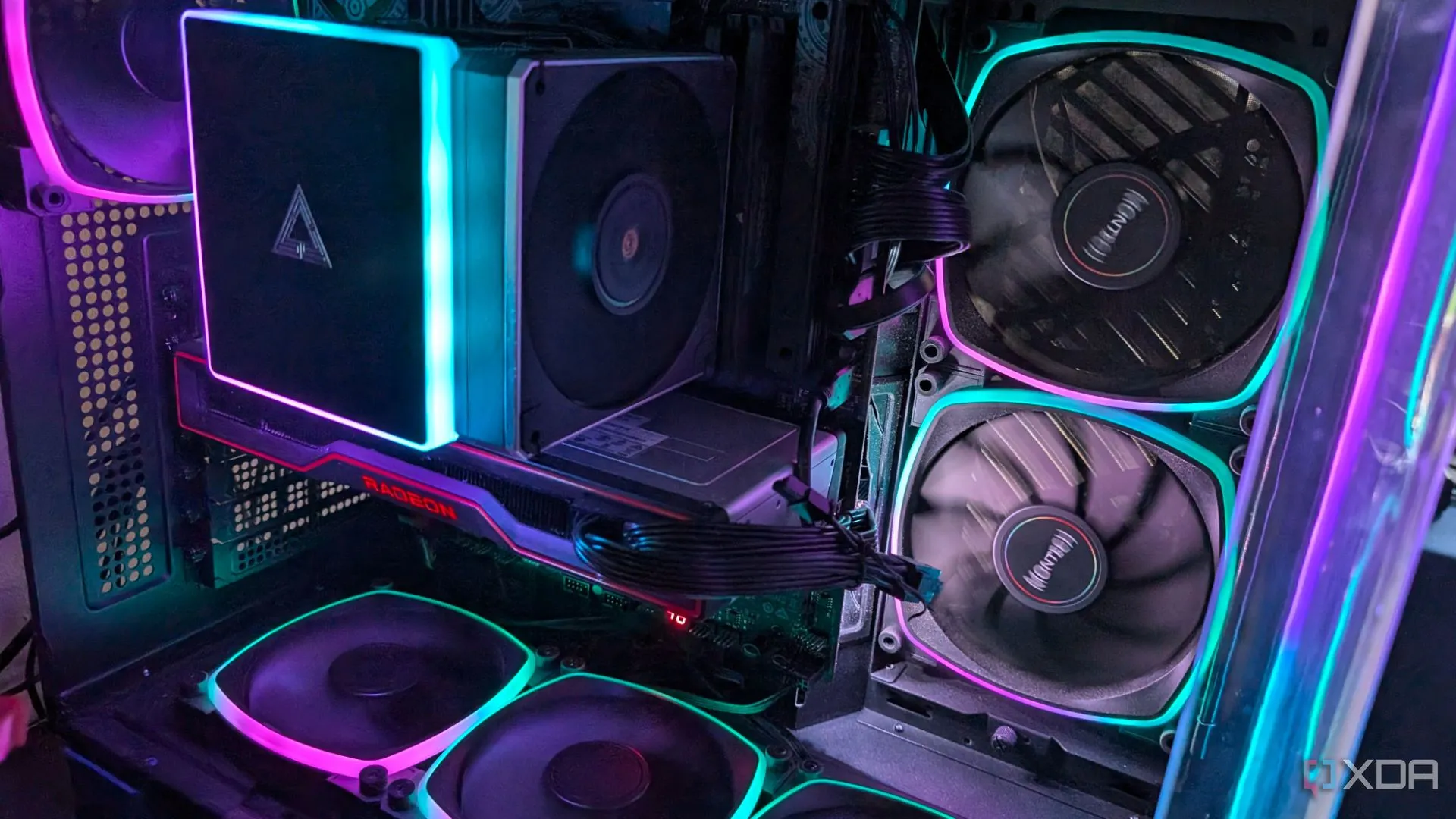 Máy tính gaming được trang bị đèn RGB nổi bật và card đồ họa AMD, minh họa cho hệ thống chơi game mạnh mẽ
 Giao diện phần mềm Special K, công cụ hỗ trợ tối ưu hóa và hiển thị frame time cho PC gaming
1. Bộ xử lý (CPU) bị giảm xung do quá nhiệt (throttling)
Chip nóng sẽ cho khung hình kém
Đặc biệt trên các CPU cao cấp, hiện đại, nhiệt độ thường được đẩy đến mức tối đa. Đó là cách các CPU hiện đại được thiết kế, với các thuật toán tăng tốc (boost algorithms) tích hợp có tính đến khoảng không nhiệt (thermal headroom) để đẩy CPU của bạn chạy ở tốc độ xung nhịp cao nhất có thể. Nếu bạn thường xuyên đạt đến nhiệt độ tối đa đó hoặc gần đến nó, điều đó có nghĩa là thuật toán sẽ giới hạn hiệu suất của bạn cho đến khi CPU trở về phạm vi nhiệt độ an toàn.
Mặc dù giảm xung (throttling) chủ yếu là vấn đề ở laptop, nhưng nó cũng có thể xuất hiện trên máy tính để bàn nếu bạn kết hợp một CPU mạnh mẽ với một bộ tản nhiệt không phù hợp. Đây là một ví dụ cực đoan, nhưng một CPU như Core i9-14900K có thể dễ dàng vượt mặt nhiều bộ tản nhiệt khí. Khi bị đẩy đến mức tối đa, ngay cả các bộ tản nhiệt nước All-in-One (AIO) với radiator nhỏ hơn 360mm cũng có thể gặp khó khăn trong việc duy trì nhiệt độ. Ngoài ra còn phải kể đến các yếu tố khác của PC; một PC form factor nhỏ với một quạt case duy nhất sẽ chạy nóng hơn một full tower với nửa tá quạt.
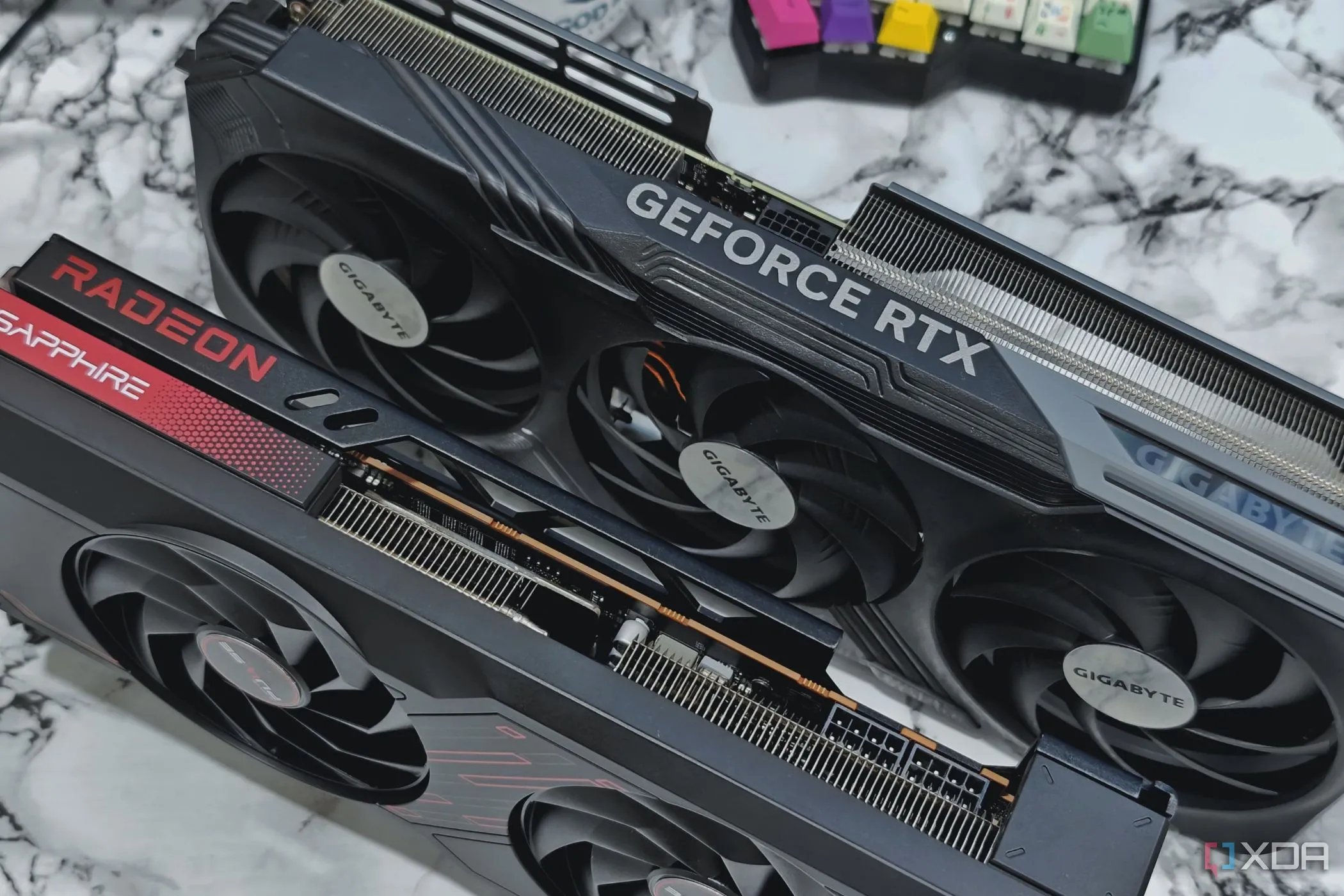 Hai card đồ họa GeForce RTX 4070 Ti và Radeon 7700XT đặt cạnh bàn phím cơ, biểu tượng của hiệu năng gaming cao cấp
Tản nhiệt tốt hơn là giải pháp lý tưởng, nhưng có một số điều bạn có thể làm để giúp CPU nóng mà không tốn tiền. Undervolting (giảm điện áp CPU) đã trở nên ngày càng phổ biến trong vài thế hệ gần đây, và có lý do chính đáng. Để duy trì tốc độ xung nhịp cao, hầu hết các CPU đều có đường cong điện áp rất thận trọng từ nhà sản xuất, và chạy ở điện áp thấp hơn cho phép bạn duy trì hiệu suất ở nhiệt độ thấp hơn.
Bạn cũng có thể thử nghiệm downclocking (giảm xung) hoặc power-limiting (giới hạn điện năng) cho CPU của mình. Điều đó sẽ làm giảm hiệu suất tổng thể, nhưng nó có thể giúp duy trì sự ổn định nếu bạn đang gặp phải rào cản nhiệt. Các thuật toán tăng tốc có xu hướng rất hung hãn một khi bạn chạm đến giới hạn nhiệt, điều này biểu hiện bằng một sự sụt giảm hiệu suất đột ngột, nghiêm trọng trong một khoảng thời gian ngắn trước khi trở lại bình thường. Việc giới hạn nhẹ điện năng hoặc xung nhịp sẽ giúp bạn tránh xa giới hạn nhiệt đó. Bạn có thể thấy hiệu suất tổng thể hơi thấp hơn, nhưng ít nhất nó sẽ nhất quán.
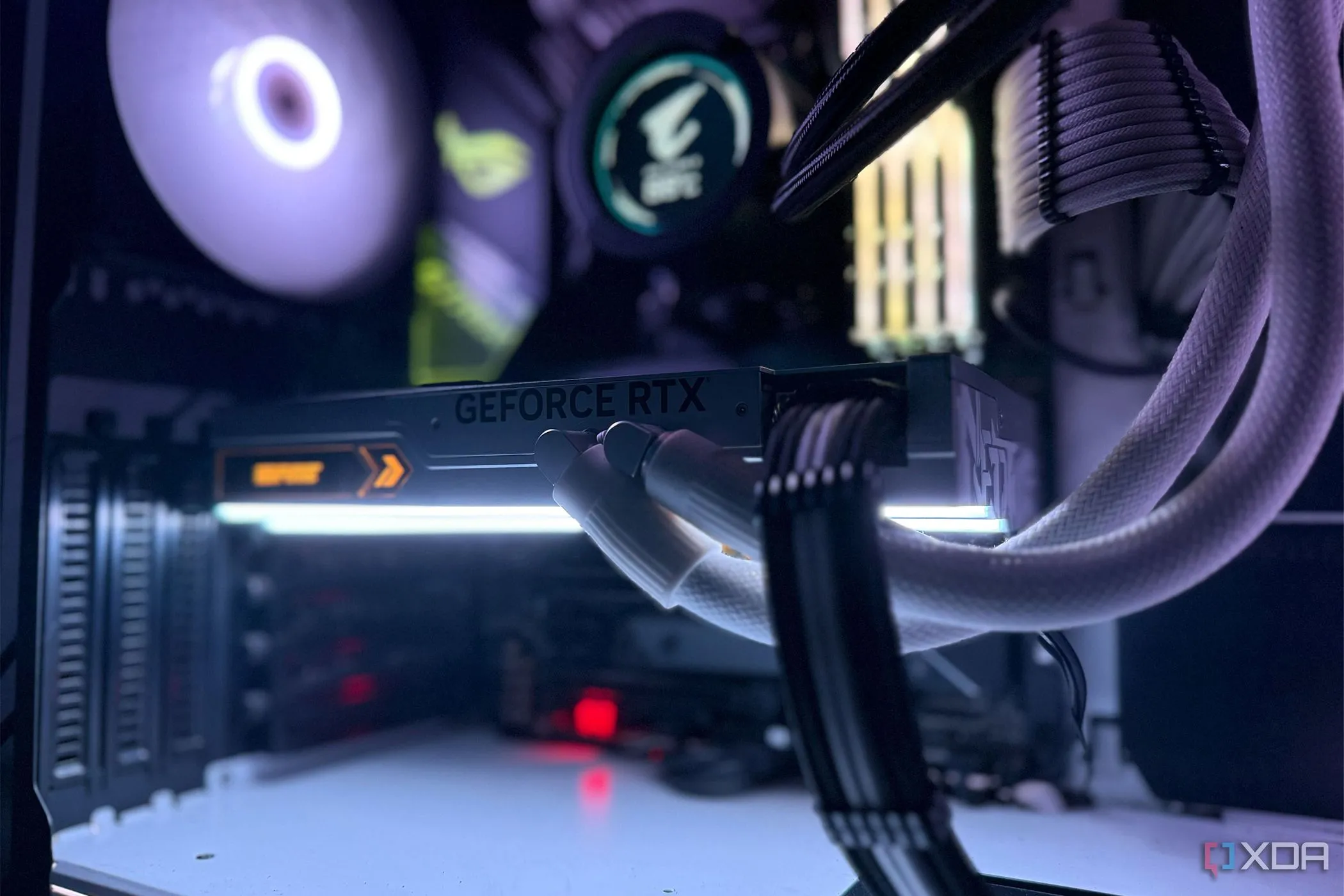 Một card đồ họa NVIDIA GeForce RTX 4090 màu trắng được lắp đặt bên trong một chiếc PC gaming, minh họa cho sức mạnh xử lý đồ họa
Kết luận
Việc đảm bảo PC gaming của bạn hoạt động với hiệu suất tối đa là chìa khóa để có được trải nghiệm chơi game mượt mà và thỏa mãn. Qua bài viết này, congnghe360.net đã cùng bạn khám phá bốn dấu hiệu phổ biến cho thấy dàn máy của bạn đang chưa phát huy hết tiềm năng, từ việc quạt im lìm bất thường, hiệu suất game giật lag, cho đến việc GPU không được sử dụng hết công suất hay CPU bị giảm xung do quá nhiệt. Mỗi vấn đề đều có nguyên nhân và những giải pháp cụ thể, từ điều chỉnh đường cong quạt, cập nhật driver, đến khắc phục nghẽn cổ chai CPU hay tối ưu tản nhiệt.
Hãy thường xuyên kiểm tra các chỉ số hiệu suất bằng những công cụ chuyên dụng như HWMonitor hay CapFrameX, và đừng ngần ngại thử nghiệm các giải pháp được đề xuất để tìm ra cấu hình tối ưu nhất cho dàn máy của bạn. Một chút tinh chỉnh có thể tạo nên sự khác biệt lớn, giúp bạn tận hưởng trọn vẹn mọi tựa game yêu thích. Bạn có kinh nghiệm nào khác trong việc tối ưu hóa hiệu suất PC gaming không? Hãy chia sẻ ý kiến và thảo luận cùng chúng tôi trong phần bình luận bên dưới, hoặc khám phá thêm các bài viết chuyên sâu về công nghệ tại congnghe360.net để nâng cao kiến thức của mình!