Trong suốt quá trình sử dụng máy tính hàng ngày, chúng ta thường dễ dàng bỏ qua một số vấn đề nhỏ nhặt mà hệ điều hành mang lại. Bạn có thể đã quá quen thuộc với cách mọi thứ hoạt động trên Windows 11, đến mức bạn chấp nhận nó như một lẽ tự nhiên, ngay cả khi đó không phải là trải nghiệm hiệu quả nhất về mặt kỹ thuật. Nhiều người dùng Windows 11 có thể đang ở trong tình huống này mà không hề hay biết.
Với vai trò là một chuyên gia công nghệ, chúng tôi hiểu rằng trải nghiệm Windows 11 có thể tốt hơn rất nhiều. Từ việc loại bỏ những quảng cáo khó chịu, dọn dẹp các ứng dụng không mong muốn cho đến việc tăng tốc độ tìm kiếm file hay cá nhân hóa giao diện, có vô vàn tiện ích nhỏ gọn mà ít ai biết đến có thể biến trải nghiệm Windows 11 của bạn trở nên mượt mà, nhanh chóng và dễ chịu hơn hẳn. Bài viết này của congnghe360.net sẽ giới thiệu đến bạn 6 công cụ tuyệt vời, được chọn lọc kỹ lưỡng, giúp bạn khai thác tối đa tiềm năng của hệ điều hành Windows 11.
6. TidyOS: Gỡ bỏ Bloatware và Tối Ưu Hệ Thống
Gỡ ứng dụng không cần thiết và vô hiệu hóa tính năng rườm rà
Việc Microsoft liên tục hiển thị quảng cáo và các hộp thoại thông báo phiền phức là một trong những điều dễ bị lãng quên nhất khi bạn sử dụng PC hàng ngày. Tuy nhiên, thi thoảng chúng lại xuất hiện để nhắc nhở về sự tồn tại của mình. Dù là menu Start đầy ắp các ứng dụng bạn không cần, những khuyến mãi Microsoft 365 không ngừng, hay các mẹo vặt mà chẳng ai đọc, có rất nhiều thứ gây khó chịu mà bạn có thể đã bỏ qua vì có thể dễ dàng tắt đi hoặc lờ đi chúng.
Tuy nhiên, sẽ thế nào nếu bạn không phải đối phó với những điều đó ngay từ đầu? TidyOS là một công cụ dọn dẹp hệ thống mạnh mẽ, có khả năng thực hiện nhiều tác vụ khác nhau để làm cho chiếc PC Windows của bạn bớt phiền toái hơn. Ứng dụng này có thể vô hiệu hóa quảng cáo trong menu Start, tắt các quảng cáo “hoàn tất thiết lập”, gỡ cài đặt các ứng dụng được tải sẵn và vô hiệu hóa tất cả các loại telemetry (thu thập dữ liệu) cùng các tính năng không cần thiết khác có thể đang tiêu tốn tài nguyên của bạn.
Có rất nhiều điều để khám phá trong TidyOS, nhưng giao diện người dùng của nó khá đơn giản, giúp bạn nhanh chóng làm quen và cải thiện đáng kể trải nghiệm Windows của mình. Với dung lượng chỉ hơn 300KB, TidyOS là một ứng dụng cực kỳ nhỏ gọn nhưng lại có thể giúp dọn dẹp PC của bạn hiệu quả đến không ngờ.
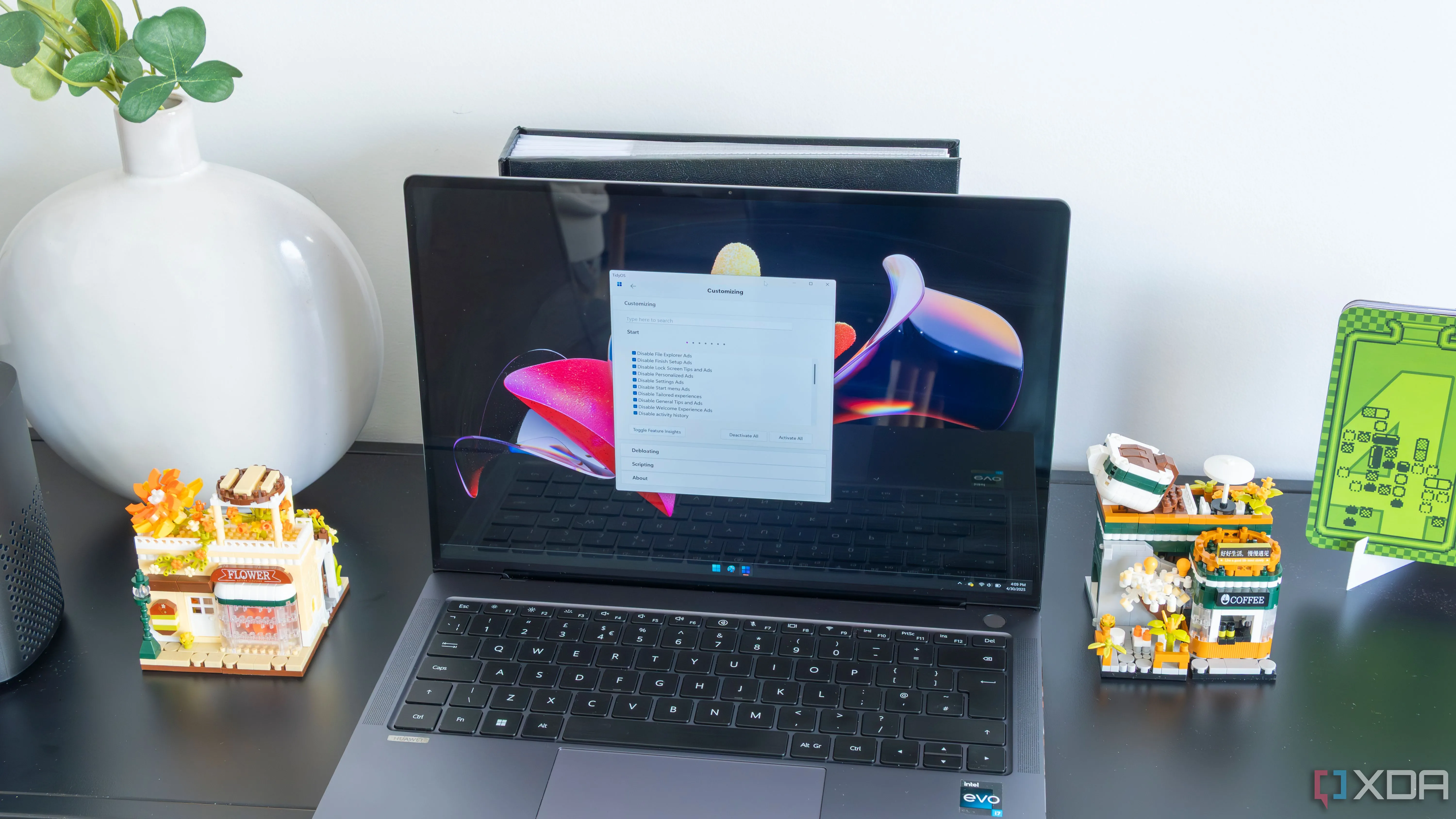 Giao diện TidyOS trên laptop Windows 11 giúp gỡ bloatware và tối ưu hệ thống
 Logo của ứng dụng TidyOS, công cụ dọn dẹp và tối ưu Windows 11
- Xem tại Github: https://github.com/builtbybel/TidyOS/releases
5. ExplorerPatcher: Khắc phục Thanh Tác Vụ, Start Menu và Hơn Thế Nữa
Tùy chỉnh thanh tác vụ, Start Menu theo ý muốn
Đôi khi, người ta nói rằng menu Start trên Windows 11 hoạt động ổn và không cần phải thay thế. Dù chúng tôi đồng ý rằng nó vẫn hoạt động tốt, nhưng luôn có những cách để làm cho nó tốt hơn. Hơn nữa, menu Start không phải là thứ duy nhất có thể được cải thiện.
ExplorerPatcher là một công cụ có dung lượng chỉ hơn 11MB, rất dễ dàng để tải xuống, nhưng nó mang lại vô số cải tiến chỉ với kích thước nhỏ bé đó. Ví dụ, bạn có thể loại bỏ phần “Recommended” (Đề xuất) trong menu Start, điều mà Windows 11 thường không cho phép. Điều này có nghĩa là bạn sẽ có nhiều không gian hơn cho các ứng dụng của mình và đồng thời, có thể truy cập chúng nhanh hơn.
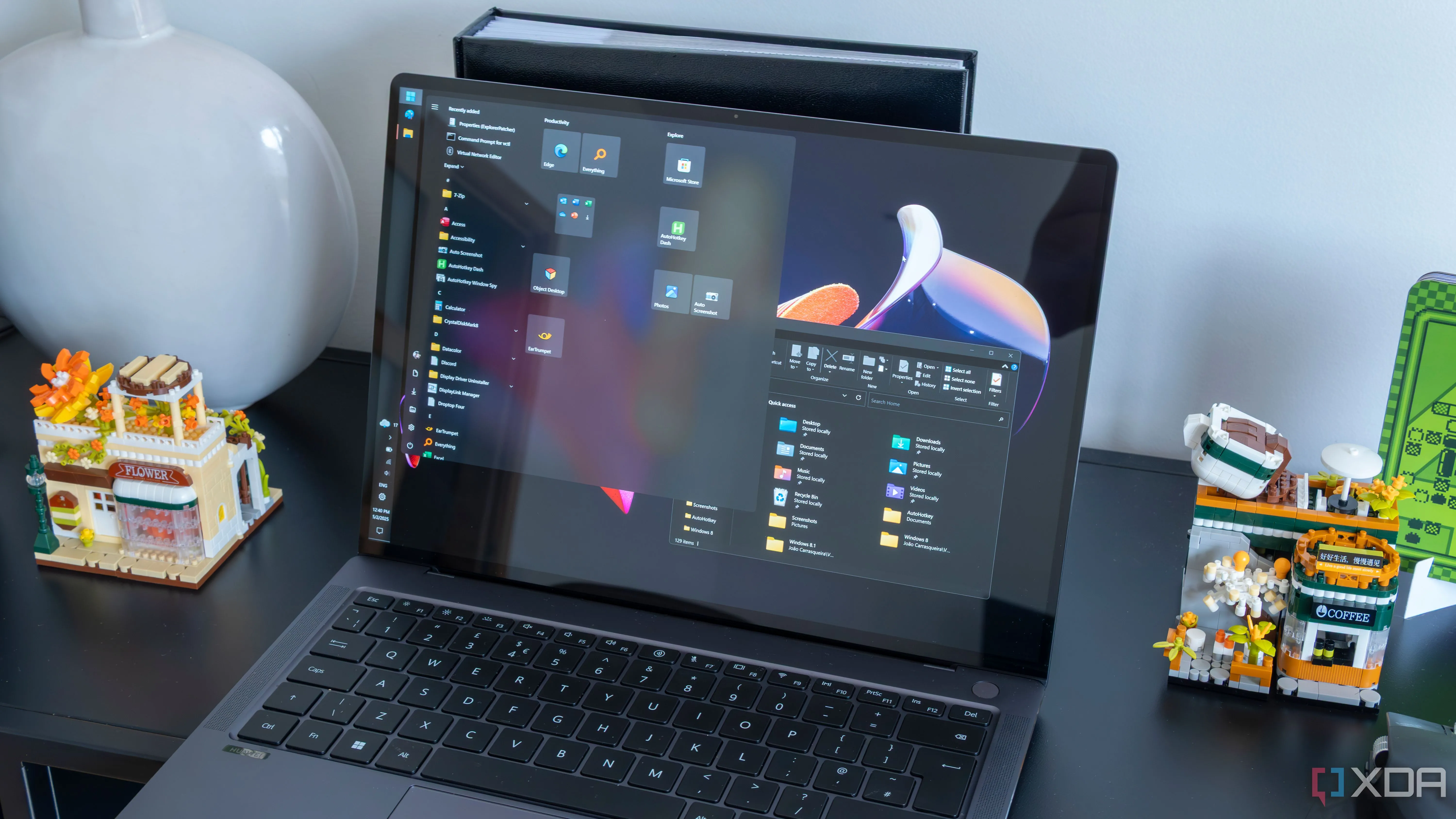 Laptop Windows 11 với ExplorerPatcher giúp tùy chỉnh Start menu theo phong cách Windows 10
Ngoài ra, ExplorerPatcher còn thay đổi thanh tác vụ (taskbar) của bạn, cho phép bạn di chuyển nó sang bất kỳ cạnh nào của màn hình – một tính năng mà bạn từng có thể thực hiện trước Windows 11. Nếu bạn chưa từng biết điều này là có thể, ExplorerPatcher mang đến cơ hội hoàn hảo để bạn thử nghiệm – có thể bạn sẽ thích nó hơn so với mặc định.
 Biểu tượng ứng dụng ExplorerPatcher giúp cá nhân hóa Windows 11
- Xem tại Github: https://github.com/valinet/ExplorerPatcher/releases
4. TranslucentTB: Thanh Tác Vụ Trong Suốt Đầy Phong Cách
Biến thanh tác vụ Windows 11 thành trong suốt hoặc mờ ảo
Một yêu cầu mà chúng tôi thường thấy trực tuyến là tùy chọn có thanh tác vụ trong suốt, gợi nhớ một chút đến giao diện của macOS. Có thể bạn chưa bao giờ xem xét một tùy chọn như thế này, nhưng không bao giờ là quá muộn để tự mình thử, và điều đó hoàn toàn có thể thực hiện được nhờ TranslucentTB.
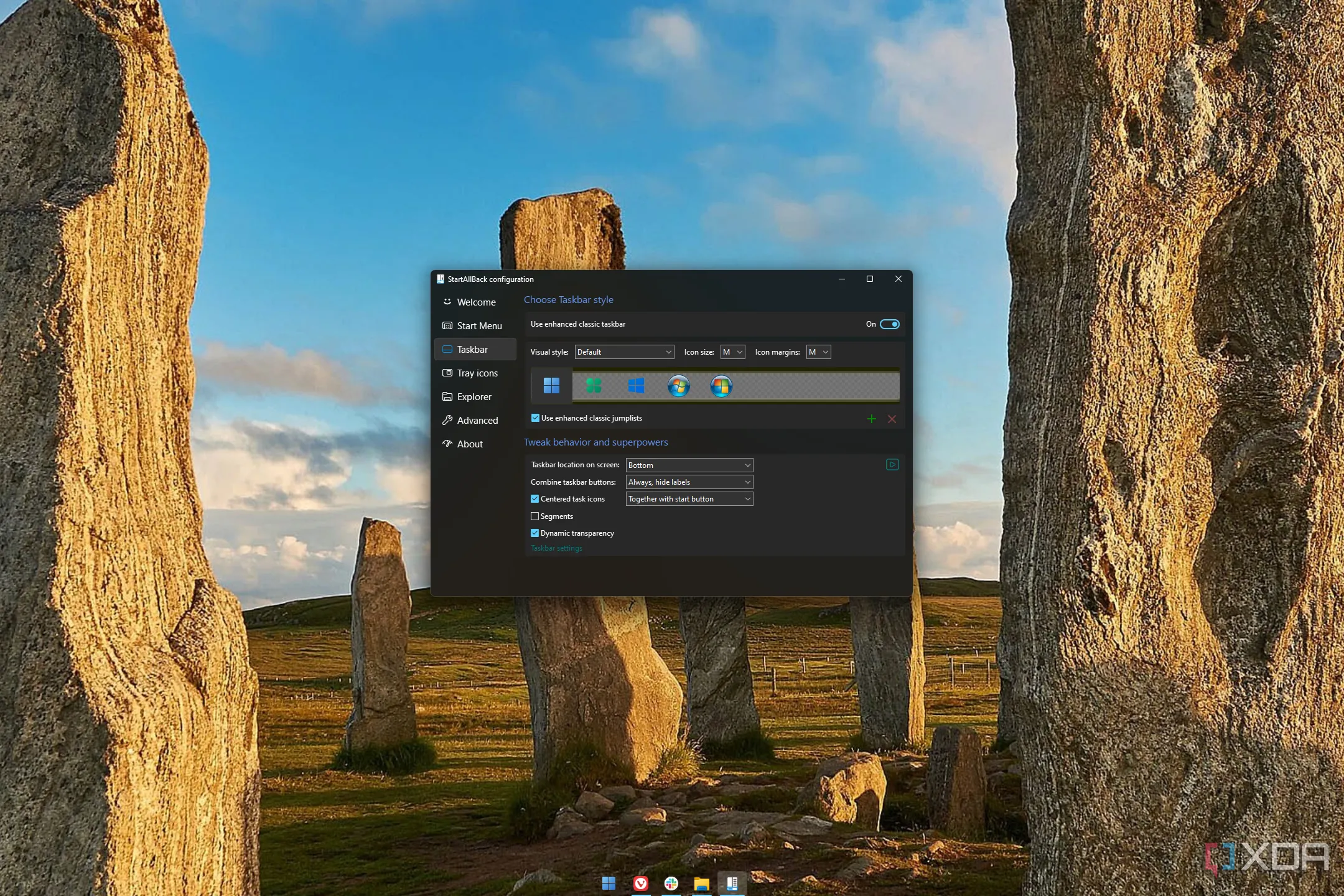 Màn hình Windows 11 với thanh tác vụ trong suốt nhờ TranslucentTB tạo giao diện hiện đại
Ứng dụng này, có dung lượng chỉ dưới 4MB trên GitHub, thực hiện đúng như tên gọi của nó, và còn hơn thế nữa. Với TranslucentTB, bạn có thể biến thanh tác vụ Windows 11 của mình hoàn toàn trong suốt hoặc chọn từ một loạt các kiểu dáng khác. Bạn có thể thêm màu sắc nhấn nhá và chọn mức độ mờ mà không cần áp dụng hiệu ứng làm mờ (blur effect), hoặc đơn giản là làm cho hiệu ứng mờ trở nên nhẹ nhàng hơn để hình nền desktop của bạn có thể tỏa sáng rõ nét hơn.
Dù sở thích của bạn là gì, đây là một ứng dụng nhẹ và miễn phí, vì vậy bạn không có gì để mất khi thử nó.
 Logo của TranslucentTB, ứng dụng làm trong suốt thanh tác vụ Windows 11
- Xem tại Microsoft Store: https://apps.microsoft.com/en-us/detail/9pf4kz2vn4w9
3. Everything: Tìm Kiếm File Siêu Tốc
Khám phá sức mạnh tìm kiếm tức thì trên Windows
Việc tìm kiếm file trên Windows không đặc biệt nhanh chóng. Mặc dù bạn thường có thể tìm thấy hầu hết các file quan trọng trên PC của mình, nhưng có thể mất một lúc để kết quả tìm kiếm tải đầy đủ. Và nếu bạn đang tìm kiếm thứ gì đó ít phổ biến hơn, không có gì đảm bảo bạn có thể tìm thấy nó bằng công cụ tìm kiếm file cơ bản của Windows.
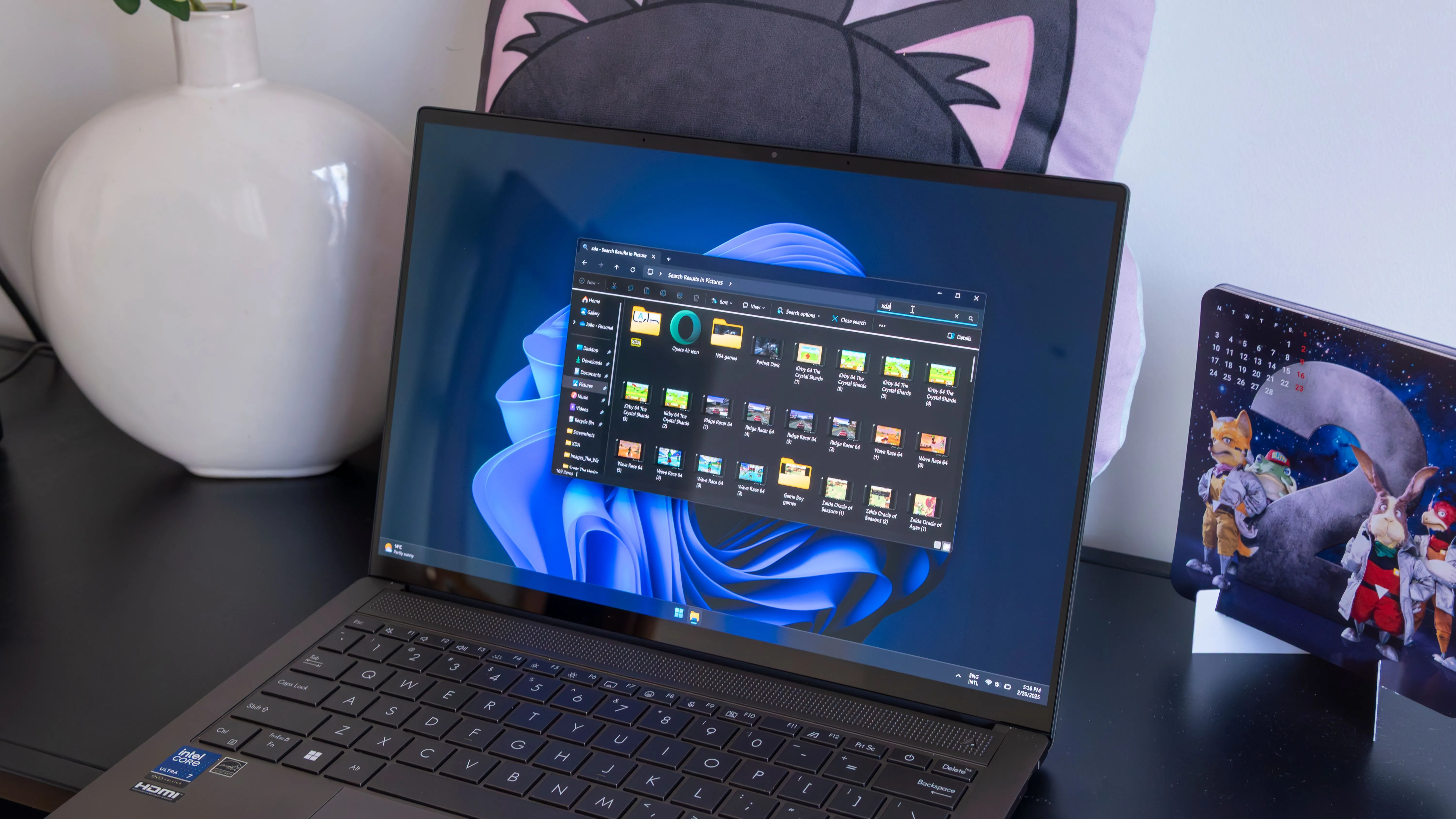 Giao diện tìm kiếm file trên laptop Windows 11, so sánh với tốc độ của Everything
Everything là một ứng dụng rất nhỏ gọn, chỉ dưới 2MB, nhưng lại vô cùng ấn tượng. Chỉ trong vài phút (thậm chí là vài giây), nó sẽ lập chỉ mục tất cả các file trên PC của bạn. Một khi quá trình này hoàn tất, việc tìm kiếm bất cứ thứ gì bạn muốn sẽ trở nên tức thì. Bạn có thể nhập bất cứ điều gì, và kết quả sẽ tải ngay lập tức, cập nhật trực tiếp với mỗi lần gõ phím. Thật khó để tưởng tượng một công cụ tìm kiếm nào có thể nhanh hơn thế này. Bạn thậm chí có thể làm cho nó hiệu quả hơn bằng cách học cú pháp tìm kiếm phù hợp để tìm nội dung trong các thư mục cụ thể. Với ứng dụng này, việc tìm kiếm file của bạn sẽ không bao giờ giống như trước nữa.
 Logo của Everything, công cụ tìm kiếm file siêu nhanh cho Windows
- Xem tại VoidTools: https://www.voidtools.com/downloads/
- Xem tại PortableApps: https://portableapps.com/apps/utilities/everything-portable
2. Listary: Khởi Chạy Ứng Dụng và Quản Lý File Thông Minh
Mở ứng dụng và truy cập file nhanh chóng
Everything là một ứng dụng tuyệt vời để tìm kiếm file, nhưng nếu bạn muốn khởi chạy ứng dụng nhanh chóng không kém, thì Listary chính là ứng dụng dành cho bạn. Phiên bản mới nhất của Listary có dung lượng chỉ hơn 12MB và cực kỳ hữu ích. Nó chạy nền và tất cả những gì bạn cần làm là nhấn phím Ctrl hai lần bất cứ lúc nào để mở thanh công cụ khởi chạy. Tại đây, bạn có thể tìm kiếm các ứng dụng đã cài đặt trên PC, cũng như các file, để tìm và khởi chạy chúng nhanh nhất có thể.
Việc tìm kiếm của Listary phản hồi nhanh hơn nhiều so với việc sử dụng menu Start hoặc thanh tìm kiếm tích hợp sẵn trong Windows 11, giúp bạn khởi chạy ứng dụng nhanh chóng hơn. Hơn nữa, bạn có thể tùy chỉnh các hành động như mở thư mục chứa một ứng dụng hoặc file, giúp mọi việc trở nên dễ dàng hơn.
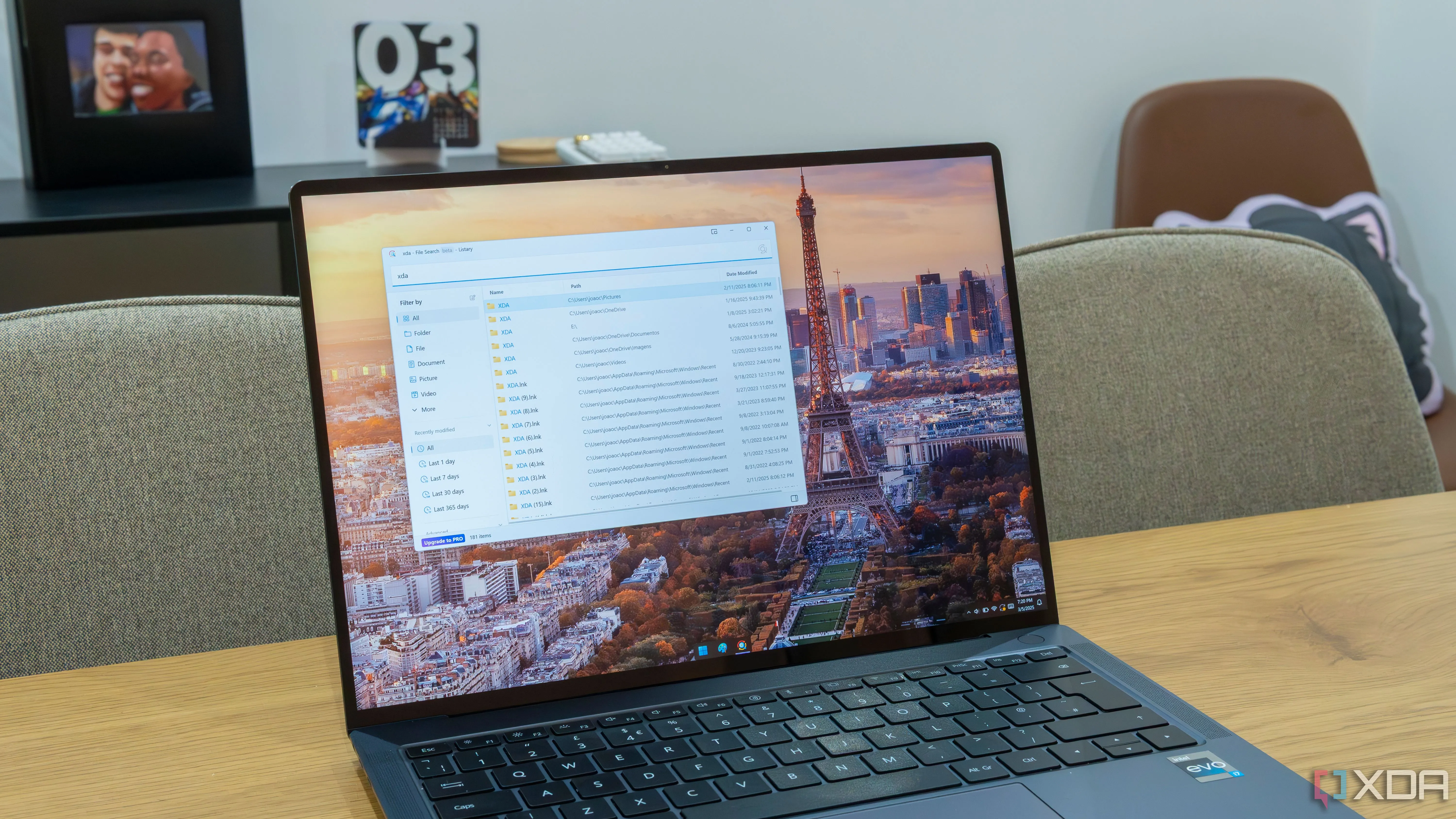 Màn hình laptop Windows 11 hiển thị kết quả tìm kiếm file với Listary
Listary cũng có tính năng tìm kiếm file rất giống với Everything, và theo một số cách, nó thậm chí còn tốt hơn. Nhưng điều giúp nó nổi bật hơn nữa là khả năng giúp bạn tải file lên dễ dàng. Khi bạn mở một hộp thoại file, Listary sẽ hiển thị một liên kết nhanh đến thư mục cuối cùng bạn đã mở trong File Explorer để bạn có thể truy cập nhanh hơn rất nhiều. Và nếu đó không phải là thư mục bạn muốn, bạn chỉ cần gõ tên thư mục bạn muốn đến, giúp bạn tiết kiệm rất nhiều thời gian so với việc duyệt file thủ công.
 Logo của Listary, tiện ích giúp khởi chạy ứng dụng và quản lý file hiệu quả
- Xem tại Listary: https://www.listary.com
1. File Pilot: Trình Quản Lý File Thế Hệ Mới
Trải nghiệm quản lý file mượt mà và mạnh mẽ vượt trội
Chúng tôi đã cố gắng không đưa các ứng dụng trả phí vào danh sách này, nhưng không thể bỏ qua File Pilot khi nó rất phù hợp với danh sách. Bạn có thể nghĩ rằng việc quản lý file bằng File Explorer là ổn. Thực tế, nó hoàn toàn chấp nhận được trong hầu hết các trường hợp, và nó hoạt động.
Nhưng khi bạn dùng thử File Pilot lần đầu tiên, chúng tôi tin rằng bạn sẽ phải kinh ngạc. Tốc độ phản hồi cực kỳ nhanh khi mở một thư mục và di chuyển qua lại giữa các file là một điều đáng để chiêm ngưỡng. Mọi thứ phản ứng và di chuyển rất nhanh chóng trong File Pilot, và việc quản lý file của bạn trở nên nhanh hơn rất nhiều. Lúc đầu bạn có thể không để ý nhiều, nhưng nếu bạn cố gắng tải một thư mục lớn với hàng trăm file, sự khác biệt sẽ rất rõ ràng. Chúng tôi đã từng gặp trường hợp File Explorer bị treo khi cố gắng mở một thư mục như vậy, trong khi File Pilot xử lý nó một cách mượt mà.
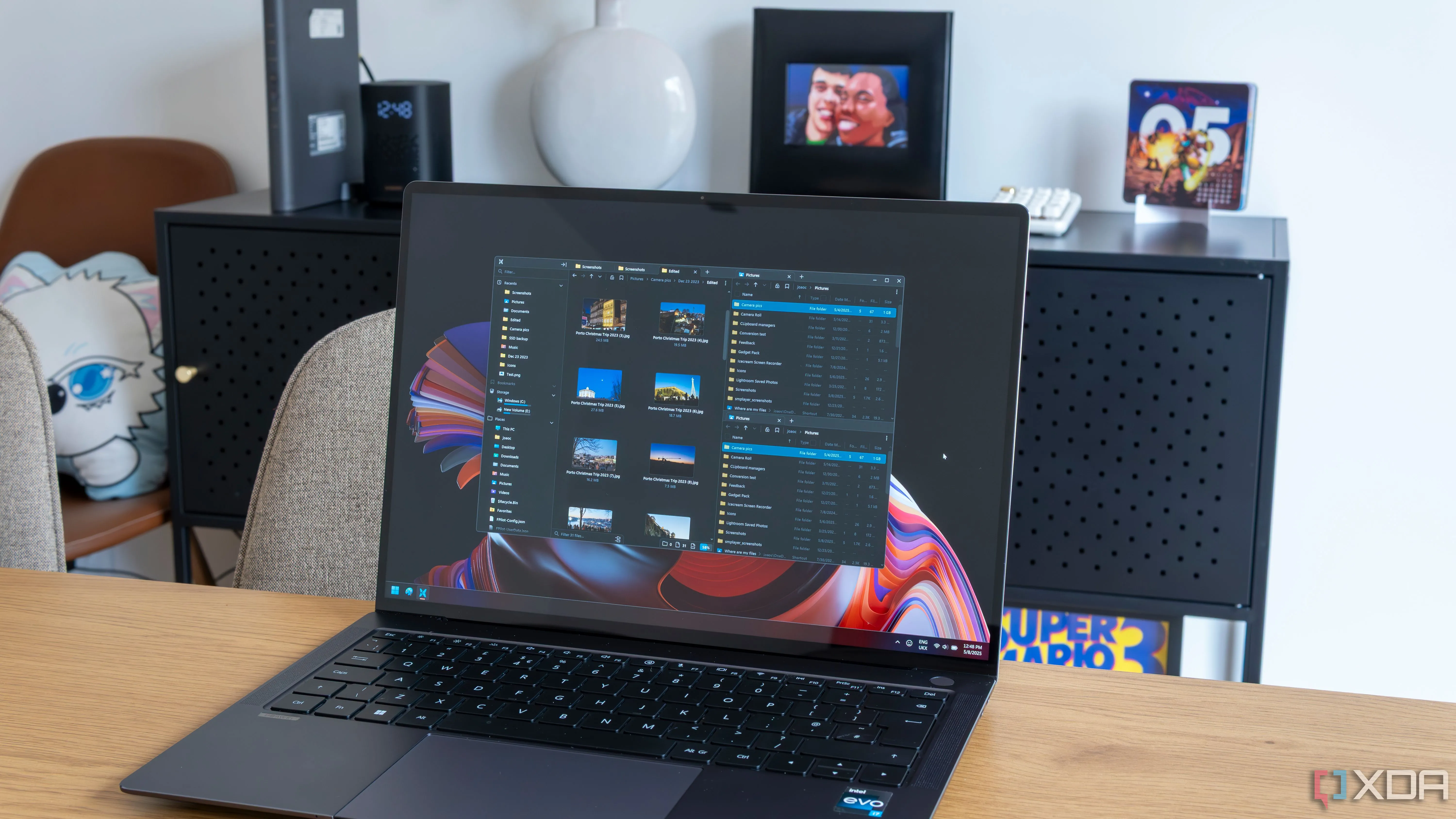 Laptop Windows 11 đang chạy File Pilot, một trình quản lý file thế hệ mới
Và đó còn chưa kể đến các tính năng như khả năng chia đôi cửa sổ ngay lập tức để tạo chế độ xem đa khung giúp quản lý file nâng cao hơn, hoàn chỉnh với hỗ trợ tab cho mỗi khung. Thay đổi kích thước hình thu nhỏ và chuyển đổi chế độ xem đều tức thì, và mọi thứ đều cho cảm giác cực kỳ nhanh nhạy.
Bản beta của File Pilot là miễn phí, nhưng phiên bản cuối cùng sẽ có giá 50 USD, điều này khiến việc đề xuất nó trở nên khó khăn hơn. Tuy nhiên, nếu bạn thử bản beta, chúng tôi có thể đảm bảo rằng bạn sẽ ít nhất một chút bị cám dỗ để chi trả. Và nếu bạn tò mò – ứng dụng này có dung lượng dưới 2MB để tải xuống, vì vậy bạn thậm chí sẽ không nhận thấy nó chiếm bất kỳ không gian nào trên PC của mình.
 Logo của File Pilot, ứng dụng quản lý file mạnh mẽ cho Windows
- Xem tại File Pilot: https://filepilot.tech
Tối ưu Windows 11 để có trải nghiệm vượt trội
Windows 11 có thể hoạt động ổn định ngay khi xuất xưởng, nhưng thật ấn tượng khi bạn có thể khai thác nhiều hơn thế từ chiếc PC của mình chỉ bằng cách cài đặt những ứng dụng cực kỳ nhẹ này. Chúng có thể không gây ảnh hưởng lớn đến dung lượng lưu trữ hay mức sử dụng internet của bạn, nhưng chúng sẽ tạo ra một tác động lớn đến trải nghiệm người dùng. Chúng tôi không ngần ngại giới thiệu bất kỳ công cụ nào trong số này. Cá nhân chúng tôi đã sử dụng và yêu thích tất cả chúng, và bạn không có gì để mất khi dùng thử.
Hãy chia sẻ suy nghĩ và trải nghiệm của bạn với những công cụ này trong phần bình luận bên dưới, hoặc cho chúng tôi biết bạn còn công cụ tối ưu Windows 11 nào khác hữu ích mà congnghe360.net nên khám phá nhé!